วิธีง่าย ๆ เชื่อมต่อเครื่องพิมพ์ Bluetooth กับแท็บเล็ตเพื่อพิมพ์ใบเสร็จ (ไม่ยุ่งยาก!)
อ่านเพิ่มเติม: ประหยัดกระดาษ & เงิน! วิธีส่งใบเสร็จ/บิลผ่าน WhatsApp ไปยังมือถือของลูกค้า
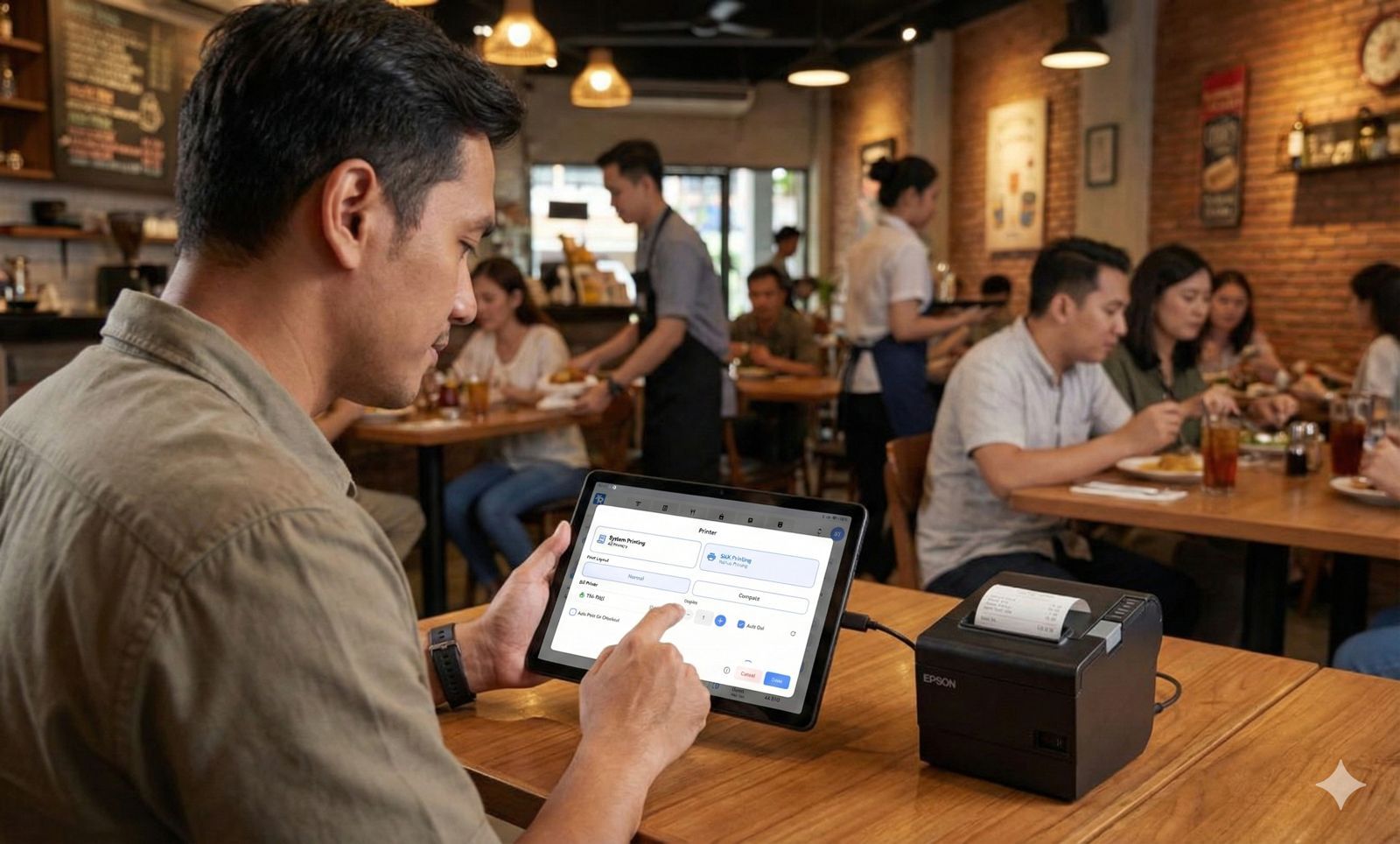
ในปี 2026 เทรนด์เคาน์เตอร์แคชเชียร์แบบมินิมอลกำลังได้รับความนิยมอย่างมากในหลายธุรกิจ การเปลี่ยนผ่านจากระบบแคชเชียร์แบบแมนนวลไปสู่ระบบดิจิทัลโดยใช้แท็บเล็ตเป็นศูนย์กลางการทำงาน ถือเป็นก้าวสำคัญสำหรับผู้ประกอบการ SME ที่ต้องการภาพลักษณ์มืออาชีพ
นี่คืออุปกรณ์แคชเชียร์ที่จำเป็นสำหรับ SME ที่ต้องการยกระดับธุรกิจ อย่างไรก็ตาม ความท้าทายที่พบบ่อยที่สุดคือ วิธีเชื่อมต่อเครื่องพิมพ์ Bluetooth กับแท็บเล็ตให้สามารถพิมพ์ใบเสร็จได้อย่างราบรื่นโดยไม่ค้างระหว่างที่ลูกค้าต่อคิว
พนักงานแคชเชียร์จำนวนมากมักตื่นตระหนกเมื่อเครื่องพิมพ์มีปัญหา หรือสงสัยว่าทำไมเครื่องพิมพ์ Bluetooth ถึงไม่พิมพ์ในช่วงเวลาที่ลูกค้าแน่น โดยไม่ต้องใช้สายเคเบิลที่ยุ่งเหยิง นี่คือโซลูชันแคชเชียร์สมัยใหม่แบบไร้สายที่มีประสิทธิภาพ มาดูคู่มือการตั้งค่าเครื่องพิมพ์แคชเชียร์และวิธีพิมพ์ใบเสร็จจากแท็บเล็ตแบบไม่มีดราม่าทางเทคนิคกัน!
---
ความรู้พื้นฐาน: เครื่องพิมพ์ความร้อน (Thermal Printer) คืออะไร และทำไมควรใช้?
สำหรับผู้ที่เพิ่งเริ่มต้นธุรกิจ อาจสงสัยว่าเครื่องพิมพ์ความร้อนคืออะไร และเครื่องพิมพ์ Bluetooth ทำงานอย่างไร
แตกต่างจากเครื่องพิมพ์ตามบ้าน ความแตกต่างระหว่างเครื่องพิมพ์ Thermal และ Dot Matrix อยู่ที่เทคโนโลยี เครื่องพิมพ์ Thermal ใช้ความร้อนแทนหมึก
เหตุผลที่ควรใช้เครื่องพิมพ์ Thermal และข้อดีของเครื่องพิมพ์ Bluetooth สำหรับแคชเชียร์ ได้แก่:
- ไม่ต้องใช้หมึก: คำตอบของคำถามว่าเครื่องพิมพ์ Bluetooth ต้องใช้หมึกหรือไม่ คือ “ไม่ต้องใช้” ช่วยลดต้นทุนการพิมพ์ใบเสร็จรายเดือนอย่างมาก
- ความแตกต่างของกระดาษ: ต้องทราบความแตกต่างระหว่างกระดาษ Thermal และกระดาษ HVS กระดาษ Thermal มีชั้นเคมีพิเศษที่ทำปฏิกิริยากับความร้อน
- ความน่าเชื่อถือ: แม้จะเป็นยุคดิจิทัล แต่ใบเสร็จแบบกระดาษยังคงสำคัญสำหรับลูกค้า
- มาตรฐานอุตสาหกรรม: ระบบ POS พร้อมเครื่องพิมพ์ Bluetooth กลายเป็นมาตรฐานสำหรับธุรกิจ F&B และค้าปลีก
- ความยืดหยุ่น (มีข้อจำกัด): จุดอ่อนของเครื่องพิมพ์ Bluetooth คือระยะสัญญาณจำกัด (ประมาณ 10 เมตร) และแบตเตอรี่ของรุ่นพกพา
---
การเตรียมอุปกรณ์: อุปกรณ์แคชเชียร์คาเฟ่ยุคใหม่ & แท็บเล็ต Android
ก่อนเข้าสู่ขั้นตอนติดตั้งเครื่องพิมพ์ Bluetooth ตรวจสอบว่าอุปกรณ์ฮาร์ดแวร์พร้อมแล้ว
- ตัวเลือกแท็บเล็ต: เลือกแท็บเล็ตที่เสถียร เช่น Samsung, Lenovo หรือ iPad สำหรับผู้ใช้ Apple
- ลิ้นชักเก็บเงิน (Cash Drawer): เชื่อมต่อกับเครื่องพิมพ์ผ่านสาย RJ11 และจะเปิดอัตโนมัติเมื่อพิมพ์ใบเสร็จ
- ขนาดเครื่องพิมพ์: 58mm เหมาะกับร้านเล็ก 80mm เหมาะกับร้านอาหาร Auto cutter คือมีใบมีดตัดอัตโนมัติ
- แบรนด์ยอดนิยม: Panda, Xprinter, Eppos, Epson, Iware, Zjiang, VSC, Bella POS, Blueprint, Kassen, Matrix Point ฯลฯ
---
วิธีเชื่อมต่อเครื่องพิมพ์ Thermal กับแท็บเล็ต (ทีละขั้นตอน)
อ่านเพิ่มเติม: คู่มือครบถ้วน Stock Opname คลังสินค้า: SOP ขั้นตอน & ตัวอย่างรายงาน
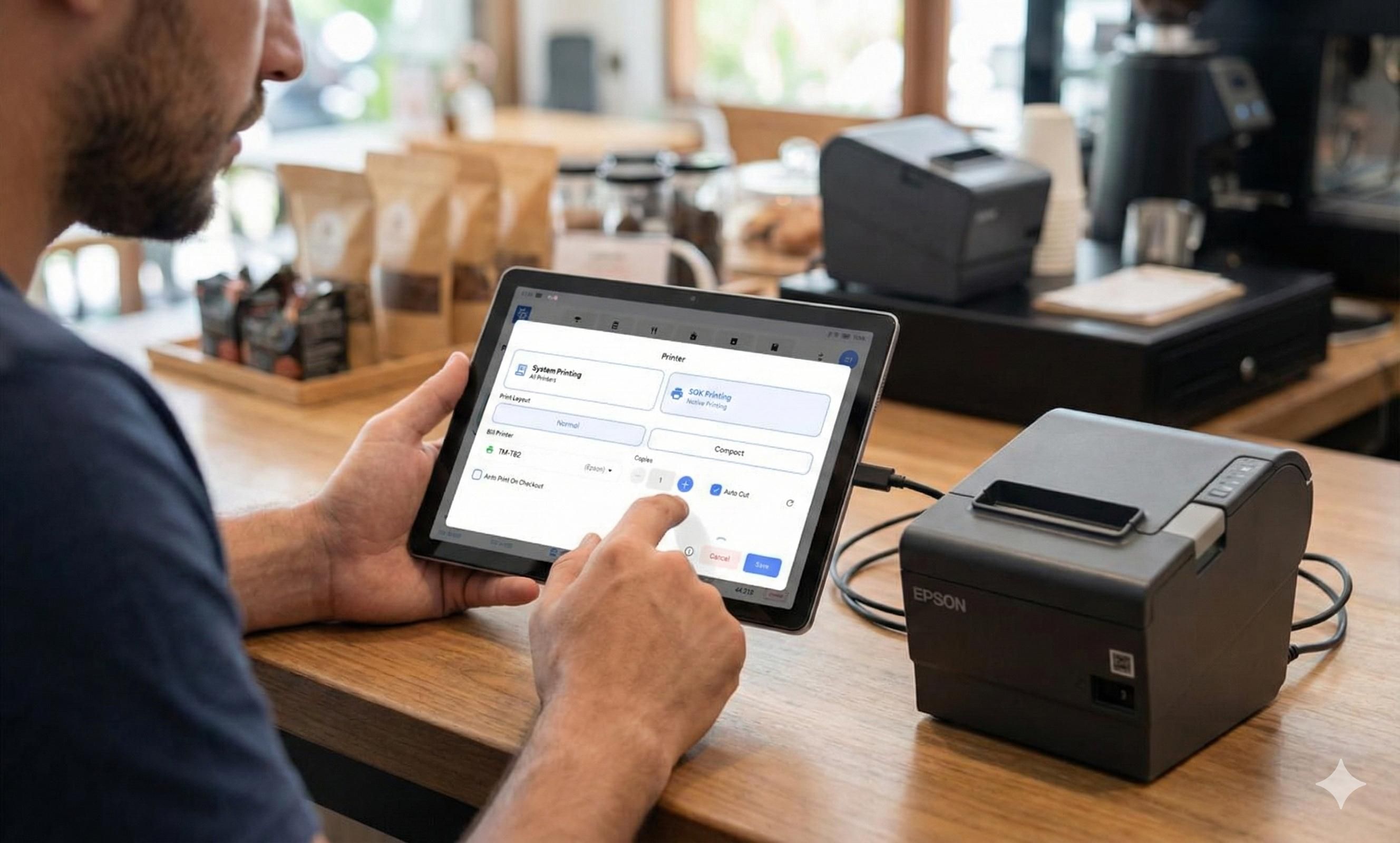
เพื่อให้ระบบ POS ทำงานได้อย่างเต็มประสิทธิภาพ ให้ทำตามขั้นตอนต่อไปนี้:
- เปิดอุปกรณ์: เปิดเครื่องพิมพ์ Bluetooth และตรวจสอบชื่อ Bluetooth
- จับคู่ (Pairing): เปิด Bluetooth บนแท็บเล็ต ค้นหาชื่อเครื่องพิมพ์ ใส่ PIN มาตรฐาน (0000 หรือ 1234)
- เชื่อมต่อหลายอุปกรณ์: สามารถสลับใช้งานกับหลายแท็บเล็ตได้
- ทดสอบพิมพ์: กดปุ่ม feed ค้างไว้ขณะเปิดเครื่องเพื่อตรวจสอบ test print
---
การดูแลกระดาษ & แบตเตอรี่เครื่องพิมพ์
- ขนาดกระดาษ 58x38 และ 80x80
- ใส่กระดาษให้ถูกทิศ
- เปลี่ยนเมื่อเห็นเส้นสีแดงที่ปลายม้วน
- หลีกเลี่ยงความร้อนจัด
- ตรวจสอบแบตเตอรี่และชาร์จให้พร้อมใช้งาน
---
Troubleshooting: เครื่องพิมพ์ไม่แสดงในแท็บเล็ต?
| ปัญหา | สาเหตุ | วิธีแก้ |
|---|---|---|
| ไม่พบเครื่องพิมพ์ | ไม่อนุญาตสิทธิ์ | เปิดสิทธิ์ Location & Bluetooth |
| Pairing ล้มเหลว | PIN ผิด | ใช้ 0000 หรือ 1234 |
| หลุดบ่อย | ระยะไกลเกิน | อยู่ในระยะ 5 เมตร |
| เชื่อมต่อแล้วแต่ไม่พิมพ์ | Cache เต็ม | Forget device แล้วเชื่อมใหม่ |
| ไฟกระพริบ | กระดาษ/ฝาปิด | ตรวจสอบให้แน่น |
ปัญหาการเชื่อมต่อ:
- Bluetooth ไม่ตรวจพบ → รีสตาร์ท Bluetooth
- สัญญาณขาด → ตรวจสอบแบตเตอรี่
- Pairing ล้มเหลว → Forget device
ปัญหากระดาษ:
- พิมพ์กระดาษเปล่า → ใส่กระดาษกลับด้าน
- กระดาษติด → เปิดฝาและนำออกอย่างระมัดระวัง
- ตัวอักษรจาง → ทำความสะอาดหัวพิมพ์
ปัญหาฮาร์ดแวร์:
- ไฟแดง → กระดาษหมด
- ลิ้นชักไม่เปิด → ตรวจสาย RJ11
ปัญหาแอป POS:
- แอปค้าง → ปิดแล้วเปิดใหม่
- พิมพ์ช้า → RAM เต็ม
- Force close → อัปเดตแอป
---
อัปเกรดธุรกิจของคุณด้วย Rebill POS
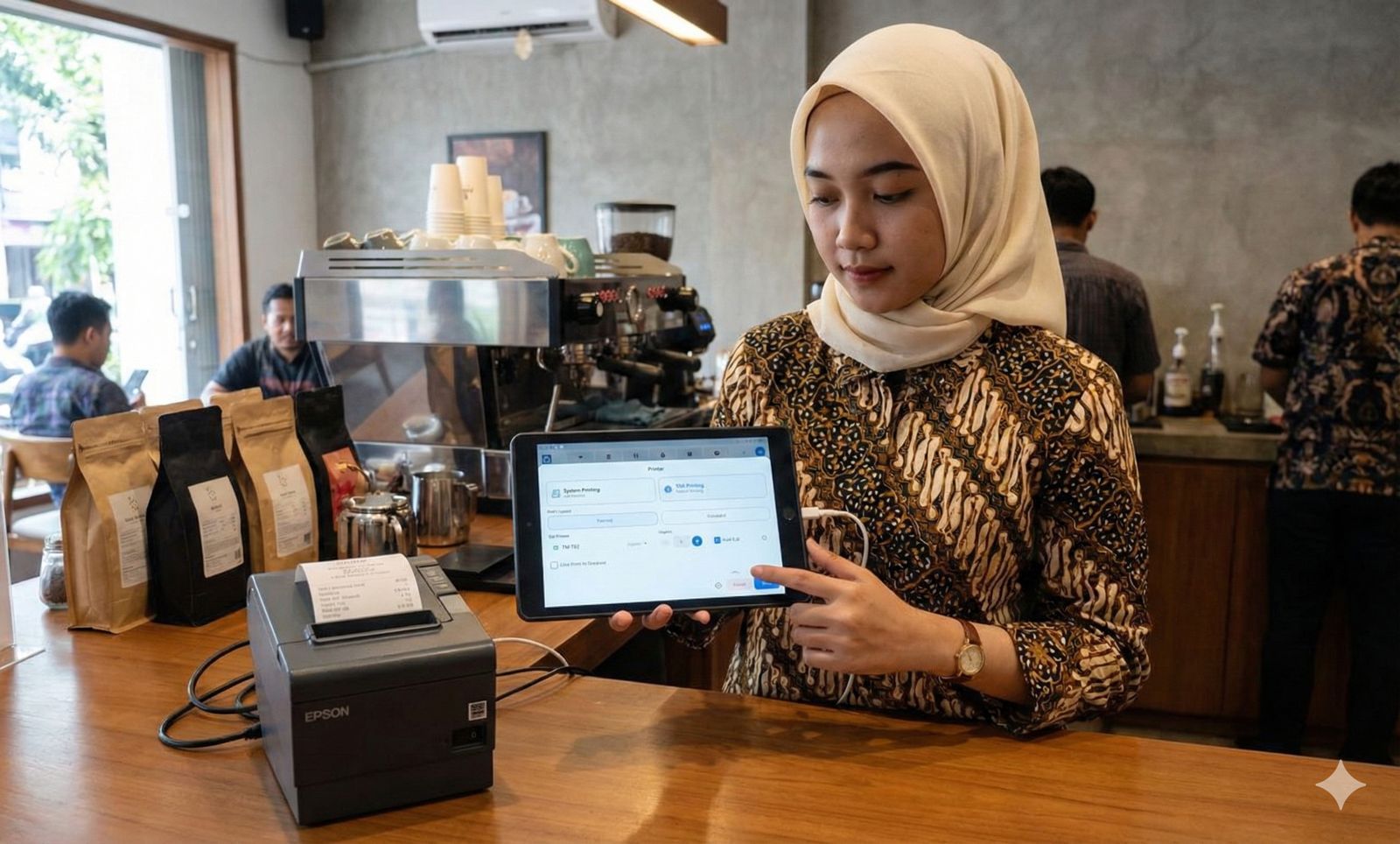
ฮาร์ดแวร์ที่ดีต้องมาพร้อมซอฟต์แวร์ที่ชาญฉลาด คุณต้องการแอป POS ที่รองรับเครื่องพิมพ์ Bluetooth อย่างเสถียร
ReBill POS คือซอฟต์แวร์แคชเชียร์ที่รองรับการพิมพ์ใบเสร็จอัตโนมัติ พร้อมฟีเจอร์ครบถ้วน:
- รองรับ Android & iOS
- พิมพ์ใบเสร็จอัตโนมัติ
- ปรับแต่งโลโก้ ชื่อร้าน ภาษี Service Charge
- รองรับ Kitchen printer
- รองรับออเดอร์ออนไลน์ (GoFood/GrabFood)
- ส่งใบเสร็จผ่าน WhatsApp
- ใช้งานออฟไลน์ได้
- ซิงค์วันเวลาอัตโนมัติ
เรียนรู้วิธีเชื่อมต่อเครื่องพิมพ์ Bluetooth กับ ReBill POS ได้ที่ศูนย์ช่วยเหลือของเรา
---
สรุป
การเชื่อมต่อเครื่องพิมพ์กับแท็บเล็ตไม่ใช่เรื่องยาก หากทำตามขั้นตอนอย่างถูกต้อง ด้วย Rebill Point of Sale (POS) การพิมพ์ใบเสร็จจากแท็บเล็ตจะง่าย รวดเร็ว และไร้ปัญหา
อยากลองใช้งานตอนนี้ไหม?
อย่าปล่อยให้คิวลูกค้ายาวเพราะปัญหาเครื่องพิมพ์ ทดลอง Demo ฟรี Rebill POS แล้วสัมผัสประสบการณ์ระบบแคชเชียร์ระดับโลกได้เลย!