Comment connecter facilement une imprimante Bluetooth à une tablette pour imprimer des reçus (Sans prise de tête !)
À lire aussi : ÉCONOMISEZ DU PAPIER & DE L’ARGENT ! Comment envoyer un reçu/facture via WhatsApp au client
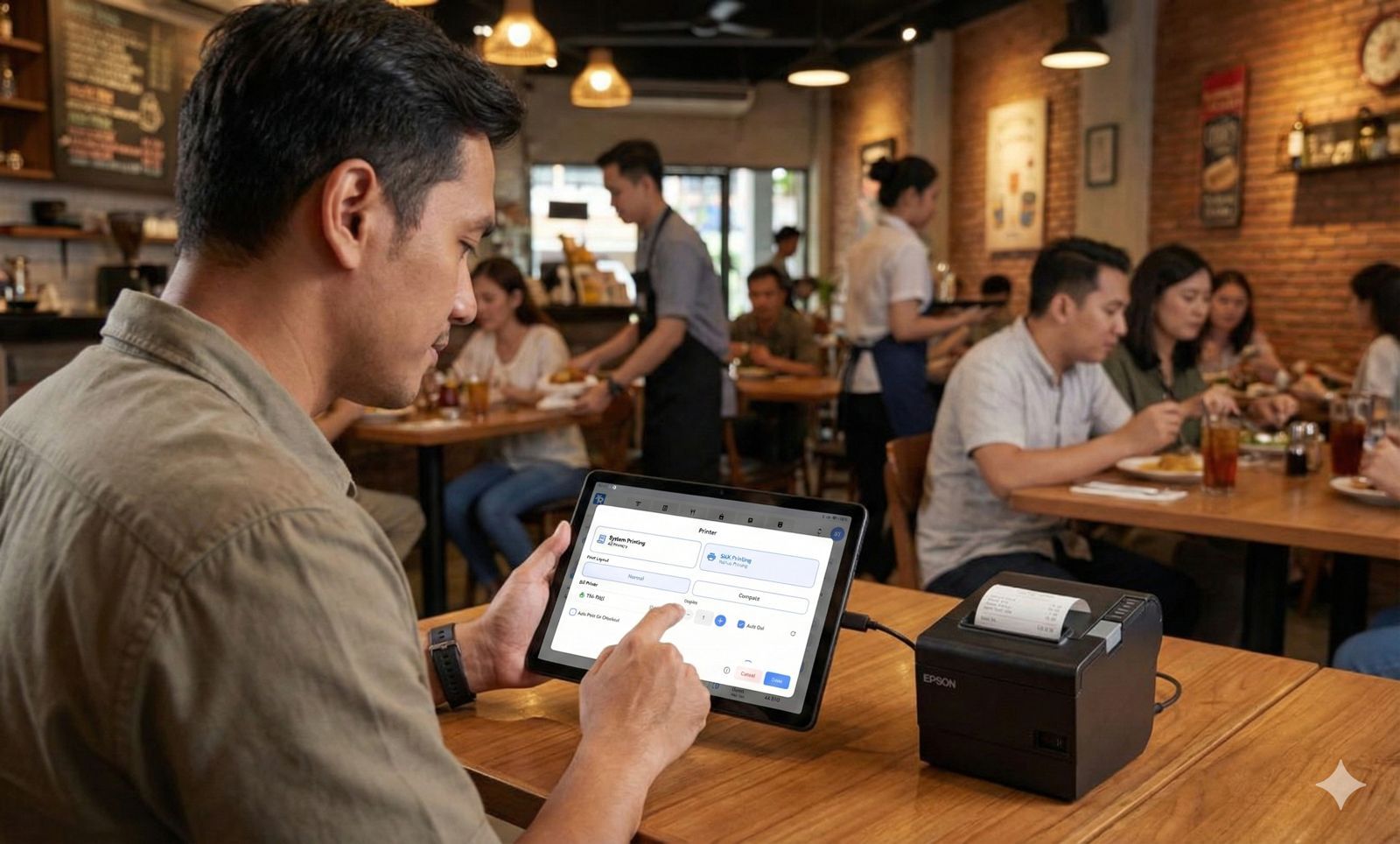
En 2026, la tendance des comptoirs de caisse minimalistes domine de plus en plus. Utiliser une tablette comme centre opérationnel est un choix intelligent pour les PME souhaitant adopter une image professionnelle et moderne.
Cependant, la principale difficulté reste souvent la même : Comment connecter une imprimante Bluetooth à une tablette pour éviter les blocages lors de l’impression des reçus en pleine affluence ?
Sans câbles encombrants, une imprimante thermique Bluetooth peut être connectée directement à votre tablette. Découvrez ci-dessous un guide pratique pour imprimer vos reçus sans complications techniques !
---
Pourquoi Tablette + Imprimante Bluetooth est la combinaison idéale ?
Avant de passer au tutoriel, voici pourquoi les professionnels choisissent un système POS moderne basé sur tablette :
- Affichage optimal : L’écran large de la tablette facilite la navigation dans l’application de caisse par rapport à un smartphone.
- Comptoir esthétique : Sans câbles visibles, votre espace caisse est plus propre et moderne.
- Grande flexibilité : Les imprimantes thermiques 58mm/80mm peuvent être placées librement dans la portée Bluetooth.
- Efficacité opérationnelle : La saisie des menus et la consultation des rapports quotidiens sont plus rapides sur un grand écran.
---
Guide de connexion (pairing) d’une imprimante Bluetooth à une tablette
À lire aussi : Guide complet d’inventaire d’entrepôt : SOP, étapes & exemple de rapport
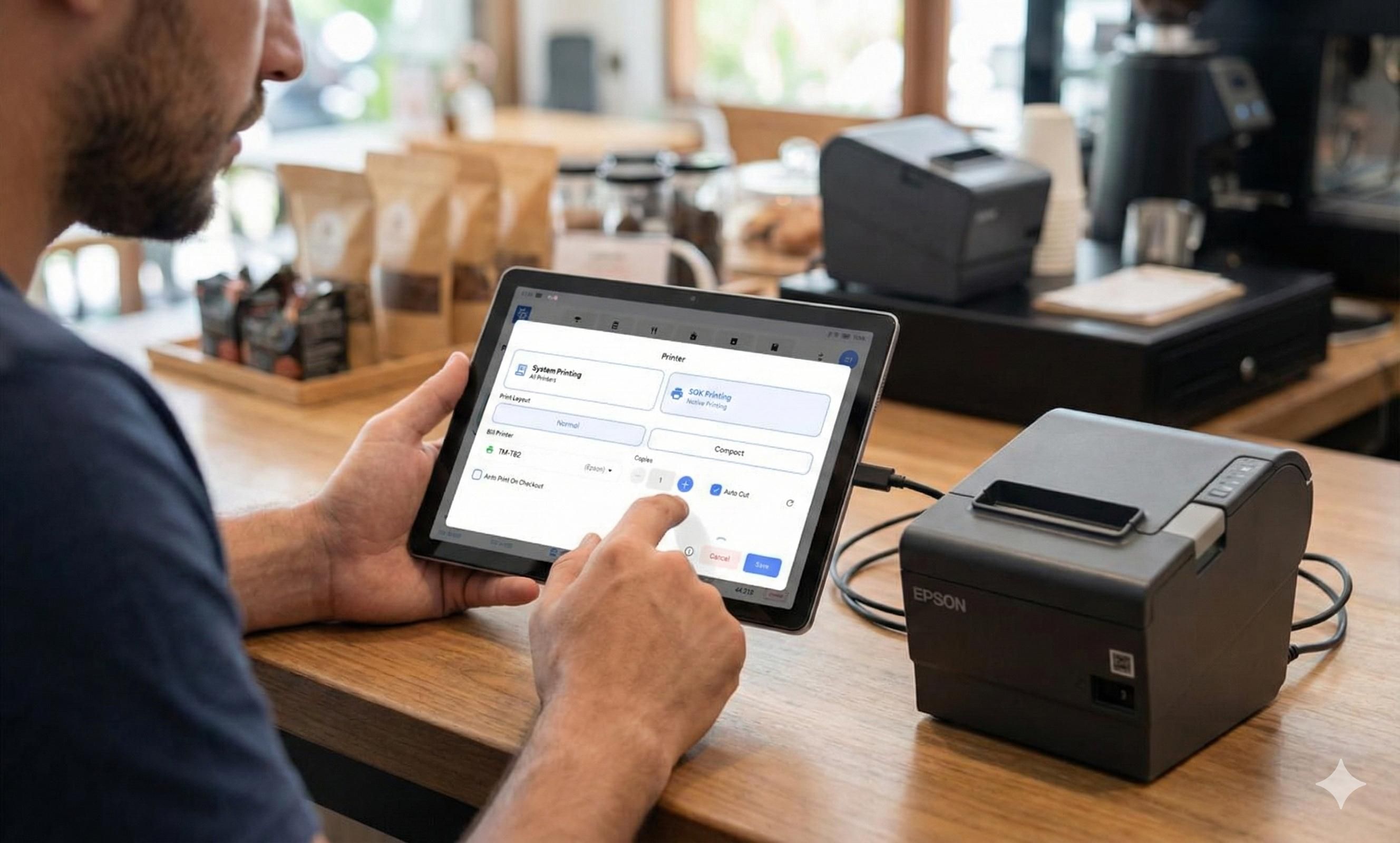
Pour que votre imprimante Bluetooth fonctionne parfaitement, suivez ces étapes :
1) Préparer l’imprimante et le papier thermique
Assurez-vous que le papier thermique est correctement inséré (face d’impression vers le coupe-papier). Vérifiez que la batterie est suffisante ou que l’imprimante est branchée pour garantir un signal stable.
2) Activer le Bluetooth sur la tablette
- Ouvrez Paramètres/Settings sur votre tablette.
- Sélectionnez Bluetooth et activez-le.
- La tablette recherchera automatiquement les appareils à proximité.
3) Effectuer le processus de pairing
- Recherchez le nom de votre imprimante (ex : RPP02N, Bluetooth Printer, Eppos, Xprinter).
- Sélectionnez l’appareil.
- Entrez le code PIN si demandé (généralement 0000 ou 1234).
- Vérifiez que le statut affiche “Connecté”.
4) Intégration avec Rebill Point of Sale (POS)
Voici l’étape clé pour automatiser votre système :
1. Ouvrez l’application Rebill POS. 2. Accédez au menu Paramètres de l’imprimante. 3. Sélectionnez Connexion Bluetooth. 4. Choisissez l’imprimante connectée. 5. Effectuez un test d’impression pour vérifier la synchronisation.
---
Dépannage : l’imprimante n’est pas détectée ?
En cas de problème, consultez ce tableau de solutions rapides :
| Problème | Cause fréquente | Solution |
|---|---|---|
| L’imprimante n’apparaît pas | Autorisations incomplètes | Vérifiez que les autorisations Bluetooth et Localisation sont activées |
| Échec de connexion | PIN incorrect | Essayez 0000 ou 1234 |
| Connexion instable | Distance trop grande | Maintenez une distance inférieure à 5 mètres |
| Connectée mais n’imprime pas | Cache Bluetooth saturé | Oubliez l’appareil et reconnectez-le |
| Voyant clignote | Problème de papier/couvercle | Vérifiez le papier et fermez correctement le capot |
---
Optimisez votre activité avec Rebill POS
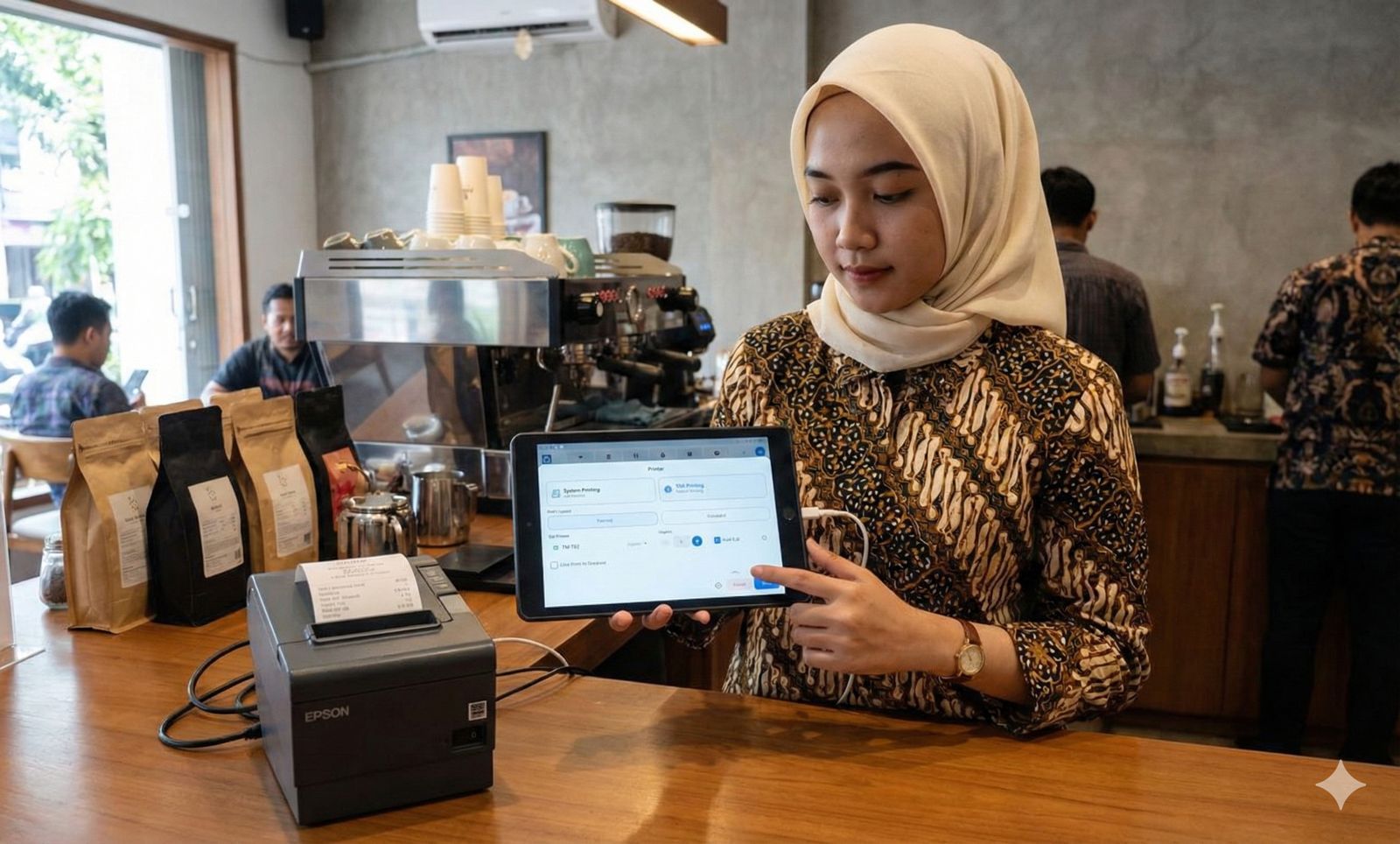
L’impression de reçus n’est que le début. Pour réellement optimiser votre entreprise, vous avez besoin d’un système complet. Rebill Point of Sale (POS) est spécialement conçu pour exploiter tout le potentiel de votre tablette.
- Gestion des stocks en temps réel : mise à jour automatique après chaque transaction.
- Analyses avancées : visualisez clairement vos graphiques de ventes.
- Multi-utilisateurs & multi-succursales : gérez plusieurs points de vente avec un seul compte.
- Installation rapide : compatible avec de nombreuses marques d’imprimantes Bluetooth.
---
Conclusion
Connecter une imprimante Bluetooth à une tablette est simple si vous suivez les bonnes étapes. Avec Rebill Point of Sale (POS), l’impression des reçus devient rapide, fluide et sans stress.
Envie de tester dès maintenant ?
Ne laissez pas les files d’attente s’accumuler à cause d’un problème d’imprimante. Essayez la Démo gratuite Rebill POS et découvrez une solution de caisse professionnelle adaptée aux PME modernes !