Cómo Conectar Fácilmente una Impresora Bluetooth a una Tablet para Imprimir Recibos (¡Sin Complicaciones!)
Lee también: ¡AHORRA PAPEL Y DINERO! Cómo Enviar Recibos/Notas por WhatsApp al Teléfono del Cliente
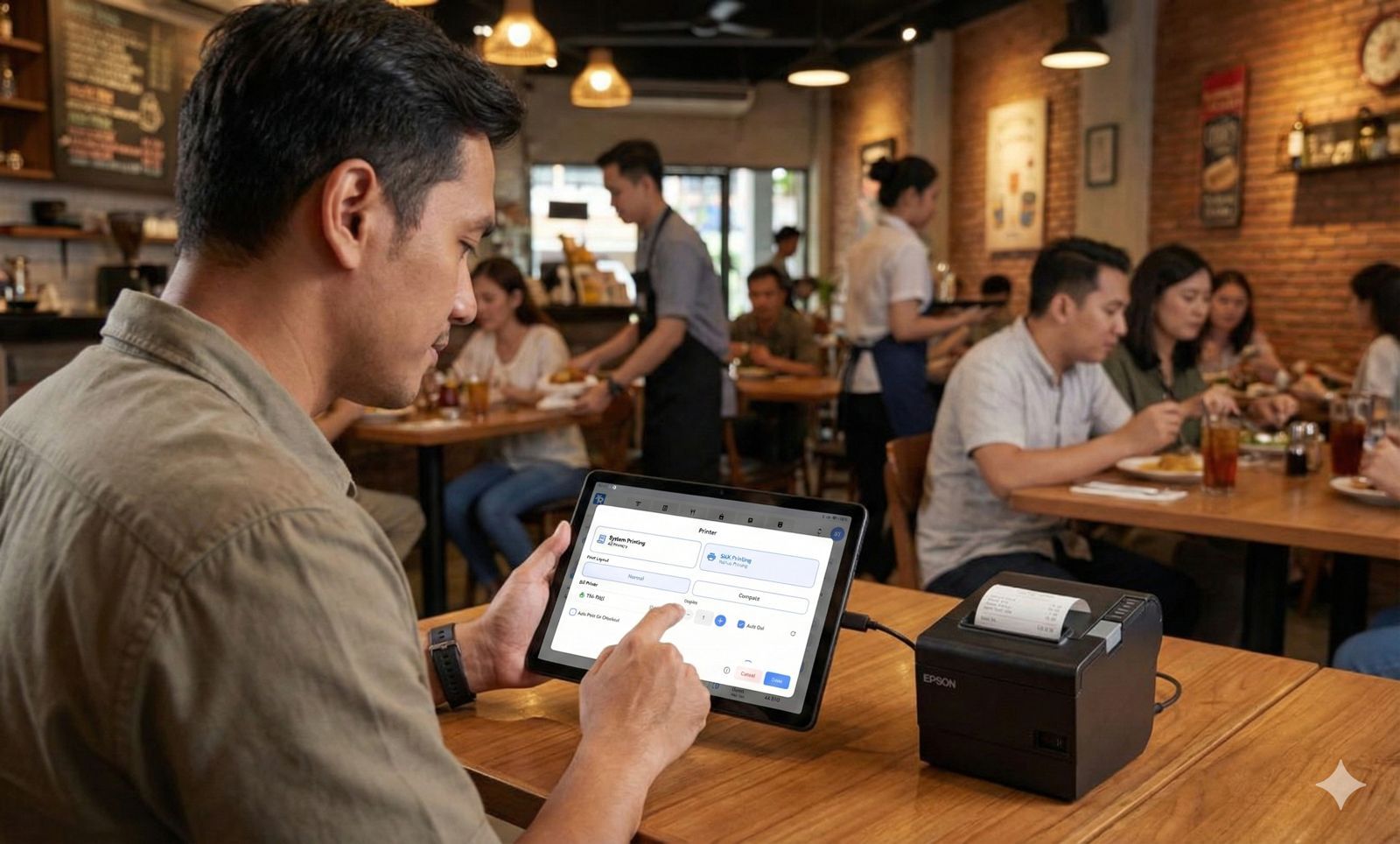
En 2026, la tendencia de mostradores minimalistas está dominando el mercado. Usar una Tablet como centro operativo es una decisión inteligente para propietarios de PYMES que desean proyectar una imagen profesional y moderna.
Sin embargo, el mayor desafío suele ser uno: ¿Cómo conectar una impresora Bluetooth a la Tablet para que la impresión de recibos no se bloquee en medio de la fila de clientes?
Sin cables desordenados, una impresora térmica Bluetooth puede conectarse directamente a tu Tablet. ¡Sigue esta guía práctica para imprimir recibos desde tu Tablet sin dramas técnicos!
---
¿Por Qué Tablet + Impresora Bluetooth Es la Mejor Combinación?
Antes de entrar en el tutorial, estas son las razones por las que los negocios profesionales eligen un sistema POS moderno basado en Tablet:
- Máxima Visualización: La pantalla grande de la Tablet facilita la navegación en la aplicación POS en comparación con un teléfono móvil.
- Mostrador Más Estético: Sin cables colgando, tu espacio de caja se ve más limpio y ordenado.
- Alta Flexibilidad: Las impresoras térmicas de 58mm/80mm pueden colocarse en cualquier lugar dentro del alcance Bluetooth.
- Mayor Eficiencia Operativa: Introducir pedidos y revisar reportes diarios es mucho más rápido en una pantalla grande.
---
Guía Paso a Paso para Emparejar una Impresora Bluetooth con la Tablet
Lee también: Guía Completa de Inventario de Almacén: SOP, Pasos y Ejemplo de Reporte
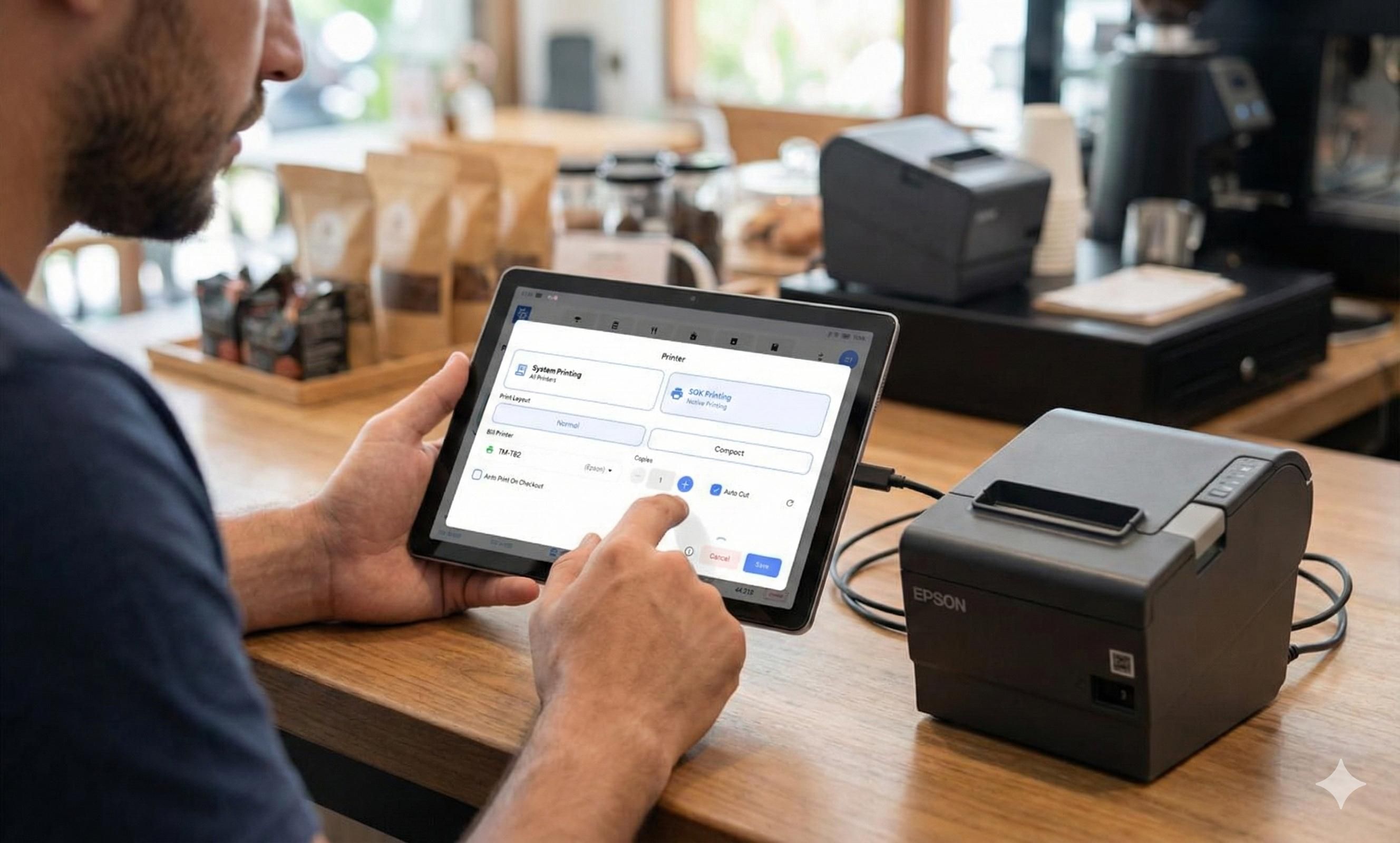
Para que tu impresora Bluetooth funcione correctamente, sigue estos pasos:
1) Prepara la Impresora y el Papel Térmico
Asegúrate de que la impresora tenga papel correctamente instalado (el papel debe salir hacia el cortador). Verifica que la batería esté cargada o que esté conectada a la corriente para mantener la señal estable.
2) Activa el Bluetooth en la Tablet
- Ve a Configuración/Settings en tu Tablet.
- Busca el menú Bluetooth y actívalo (ON).
- La Tablet comenzará a escanear dispositivos cercanos automáticamente.
3) Realiza el Emparejamiento
- Busca el nombre de tu impresora (ejemplo: RPP02N, Bluetooth Printer o marcas como Eppos/Xprinter).
- Haz clic en el dispositivo.
- Introduce el PIN si se solicita (normalmente 0000 o 1234).
- Confirma que el estado cambie a “Conectado”.
4) Integración con Rebill Point of Sale (POS)
Esta es la parte más importante para que todo funcione automáticamente:
1. Abre la aplicación Rebill POS. 2. Ve al menú Configuración de Impresora. 3. Selecciona Conexión Bluetooth. 4. Elige la impresora previamente conectada. 5. Realiza una Prueba de Impresión para verificar que todo esté sincronizado correctamente.
---
Solución de Problemas: ¿La Impresora No Aparece en la Tablet?
Si tienes problemas al conectar, revisa esta tabla de soluciones rápidas:
| Problema | Causa Común | Solución Práctica |
|---|---|---|
| La impresora no aparece | Permisos de la app incompletos | Verifica que los permisos de Ubicación y Bluetooth estén en “Permitir”. |
| Error al emparejar | PIN incorrecto | Prueba con 0000 o 1234. |
| Conexión intermitente | Distancia excesiva/interferencia | Mantén la Tablet y la impresora a menos de 5 metros. |
| Aparece “Conectado” pero no imprime | Caché Bluetooth llena | Olvida el dispositivo y vuelve a emparejarlo. |
| Luz indicadora parpadea | Problema con el papel/tapa | Asegúrate de que el papel esté bien colocado y la tapa cerrada. |
---
Mejora Tu Negocio con Rebill POS
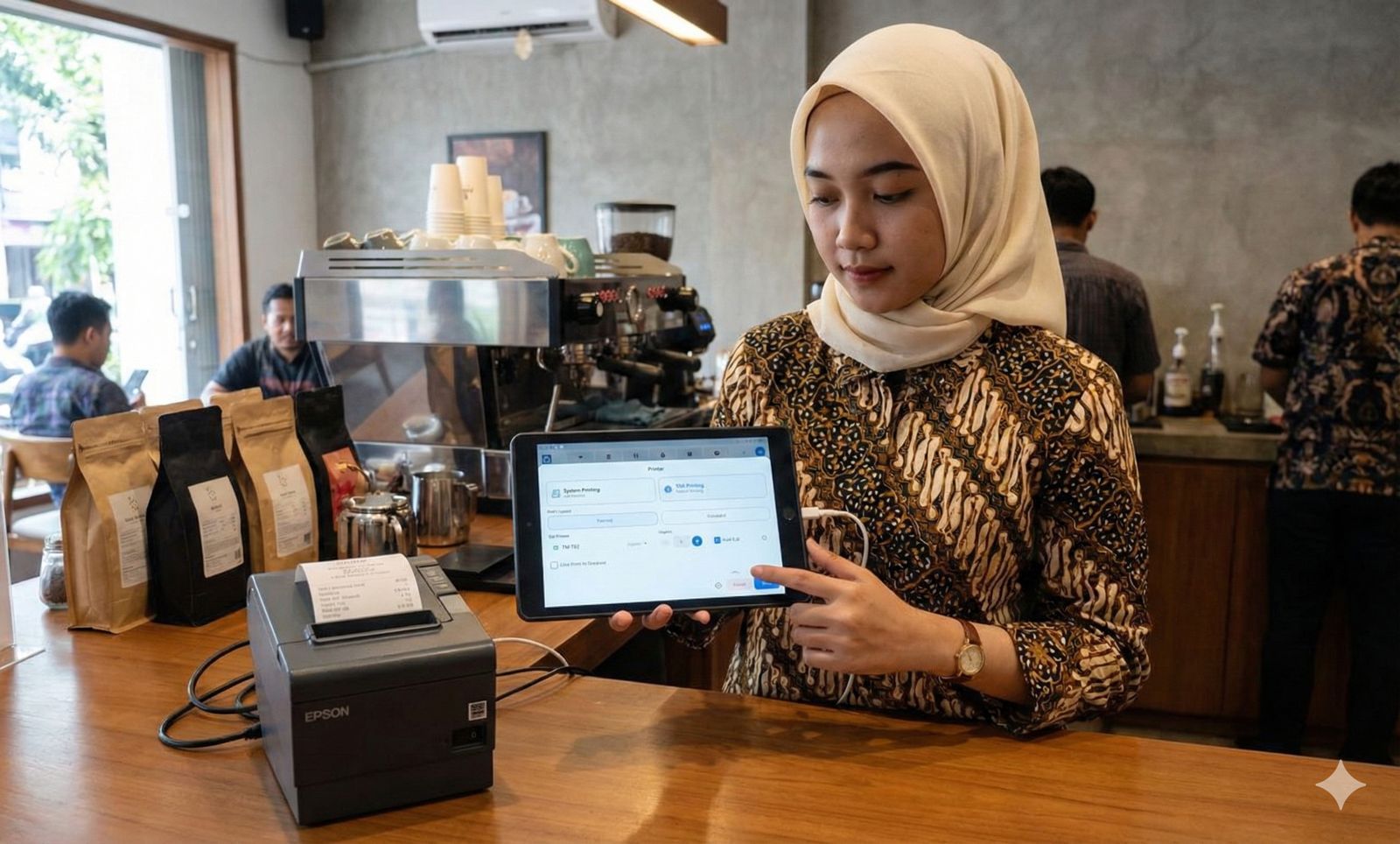
Imprimir recibos es solo el comienzo. Para dominar el mercado, necesitas un sistema que gestione todo tu negocio. Rebill Point of Sale (POS) está diseñado para maximizar el potencial de tu Tablet.
- Gestión de Inventario en Tiempo Real: El stock se actualiza automáticamente después de cada venta.
- Analítica Avanzada: Visualiza gráficos de ventas diarias claramente en pantalla grande.
- Multiusuario y Multisucursal: Administra varias sucursales desde una sola cuenta.
- Configuración Súper Fácil: Compatible con múltiples marcas de impresoras Bluetooth en segundos.
---
Conclusión
Conectar una impresora Bluetooth a tu Tablet no es complicado si sigues los pasos correctos. Con Rebill Point of Sale (POS), imprimir recibos desde tu Tablet es más rápido, práctico y sin complicaciones.
¿Quieres probarlo ahora?
No permitas que las filas de clientes se acumulen por problemas de impresión. Prueba el Demo Gratis de Rebill POS y descubre una nueva experiencia en gestión de negocios con un sistema POS de clase mundial.