Como Conectar Impressora Bluetooth ao Tablet para Imprimir Recibos (Sem Complicação!)
Leia também: ECONOMIZE PAPEL & DINHEIRO! Como Enviar Recibo/Nota via WhatsApp para o Celular do Cliente
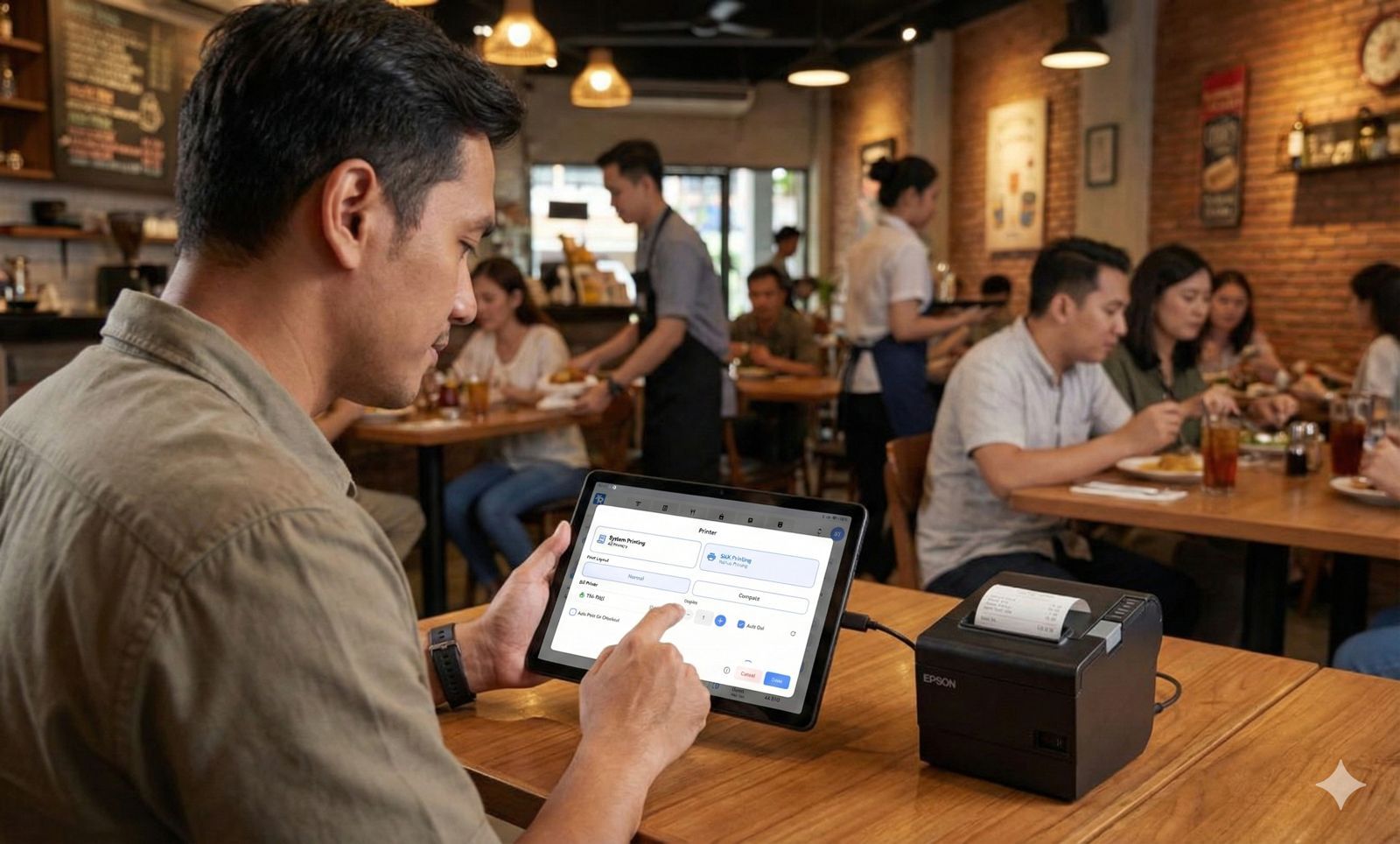
Em 2026, a tendência de balcão de caixa minimalista domina diversos segmentos de negócios. Fazer a transição do caixa manual para o digital usando um Tablet como centro operacional é uma decisão inteligente para PMEs.
Este é um equipamento essencial para quem deseja profissionalismo. Porém, o maior desafio costuma ser: como conectar a impressora Bluetooth ao tablet para que a impressão de recibos não trave durante filas de clientes?
Muitos operadores entram em pânico buscando solução para impressora travando ou tentando entender por que a impressora Bluetooth não imprime no horário de pico. Sem cabos desorganizados, esta é a solução moderna de caixa sem fio. Confira o guia completo de configuração de impressora de caixa e como imprimir recibos pelo tablet sem drama técnico!
---
Educação Básica: O Que é Impressora Térmica de Caixa e Por Que Usar?
Se você está começando agora, pode se perguntar: o que é uma impressora térmica de caixa e como funciona a impressora Bluetooth?
Diferente das impressoras domésticas, a diferença entre impressora térmica e matricial está na tecnologia: ela utiliza calor, não tinta.
Veja os motivos para usar impressora térmica e as vantagens da impressora Bluetooth para caixa:
- Sem Tinta: Impressora Bluetooth não usa tinta, reduzindo custos mensais.
- Diferença de Papel: Papel térmico possui camada química que reage ao calor.
- Confiança do Cliente: Recibo físico ainda é importante como comprovante oficial.
- Padrão de Mercado: Sistema POS com impressora Bluetooth é padrão para F&B e varejo.
- Flexibilidade: Limitação de sinal até 10 metros e bateria em modelos portáteis.
---
Preparação: Equipamentos de Caixa Modernos e Tablet Android
Antes de instalar a impressora Bluetooth, verifique o hardware:
Escolha do Tablet
- Tablet Android estável (Samsung, Lenovo)
- iPad para caixa (com impressora compatível)
Gaveta de Dinheiro (Cash Drawer)
Conectada via cabo RJ11 à impressora, abre automaticamente ao imprimir.
Tamanho da Impressora
- 58mm Bluetooth (ideal para minimercado)
- 80mm Bluetooth com auto cutter (ideal para restaurante)
- Auto cutter corta automaticamente o recibo.
Marcas Populares
Configuração de impressoras Panda, XPrinter, Epson, Iware, Zjiang, VSC, Bella POS, Blueprint, Kassen, Matrix Point, entre outras.
---
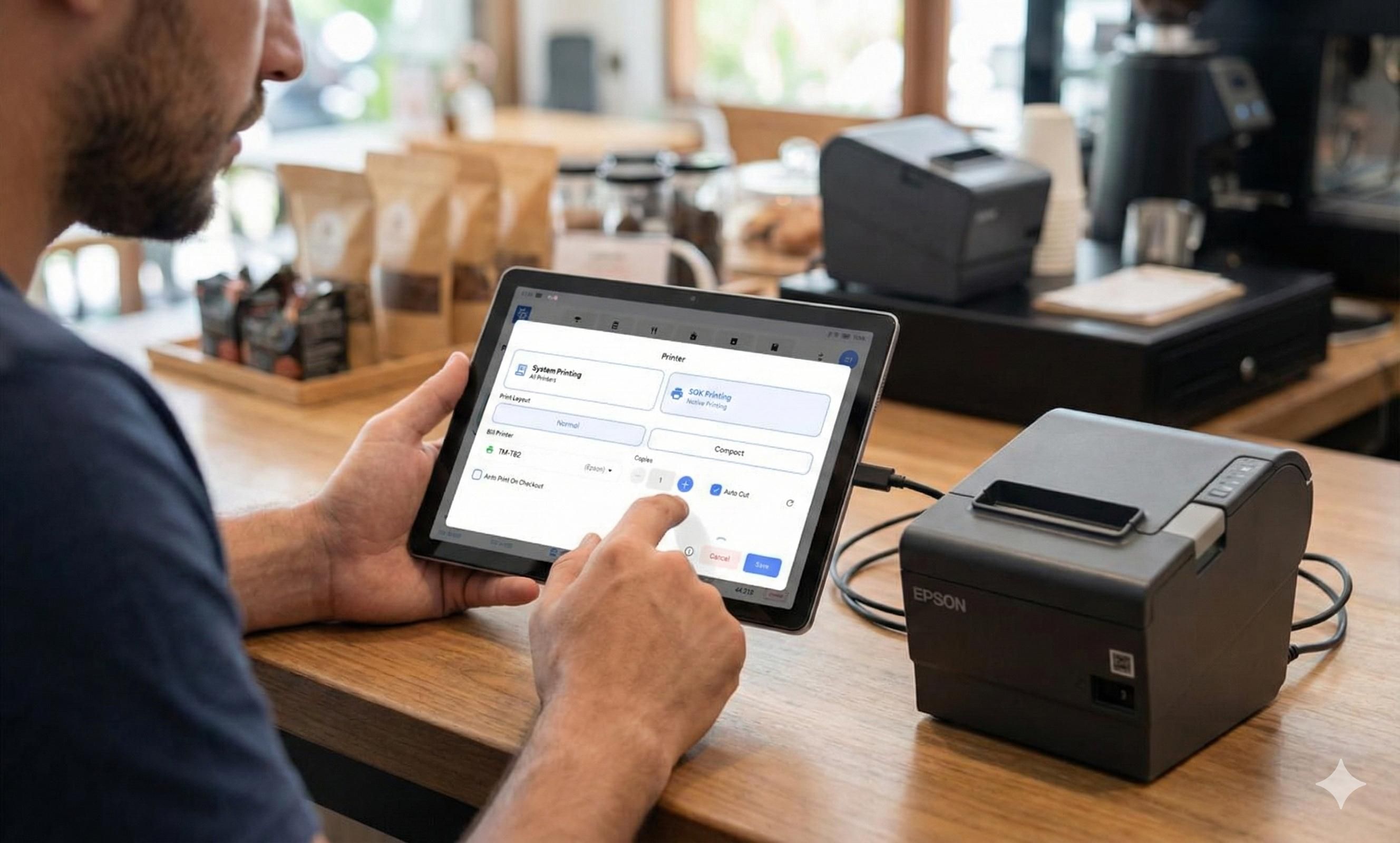
Tutorial Completo: Como Conectar Impressora Térmica ao Tablet
Leia também: Guia Completo de Inventário: SOP, Passos & Modelo de Relatório
Passo 1 – Ligue os dispositivos
Ative a impressora e verifique se o Bluetooth está visível.
Passo 2 – Pareamento
No tablet:
- Ative Bluetooth
- Procure o nome da impressora
- Insira PIN padrão (0000 ou 1234)
Passo 3 – Conexões Avançadas
- Conectar 2 tablets na mesma impressora (uso alternado)
- Configurar gaveta de dinheiro
- Testar impressão (segurar botão feed ao ligar)
---
Cuidados com Papel e Bateria
Papel Térmico
- Tamanhos padrão: 58x38 e 80x80
- Inserir corretamente (papel sai por baixo)
- Evitar calor excessivo
- Substituir quando aparecer linha vermelha
Bateria
- Verificar nível
- Carregar corretamente
- Ideal para uso portátil (eventos/bazar)
---
Solução de Problemas: Impressora Não Detectada?
| Problema | Causa | Solução |
|---|---|---|
| Não aparece | Permissão negada | Ativar Localização & Bluetooth |
| Falha no pareamento | PIN incorreto | Usar 0000 ou 1234 |
| Conexão instável | Distância | Manter até 5 metros |
| Conectado mas não imprime | Cache cheio | Esquecer dispositivo e reconectar |
| Luz piscando | Papel mal colocado | Ajustar papel e fechar tampa |
---
Problemas Comuns
Conexão
- Bluetooth não detecta → Reiniciar Bluetooth
- Conexão cai → Verificar bateria/interferência
- Nome não aparece → Pode estar conectado a outro dispositivo
Impressão
- Papel sai em branco → Papel invertido
- Papel preso → Abrir tampa e retirar com cuidado
- Impressão fraca → Limpar cabeça térmica com álcool
- Recibo cortado → Ajustar largura no app POS
Hardware
- Luz vermelha → Papel acabou ou tampa mal fechada
- Gaveta não abre → Verificar cabo RJ11
Aplicativo POS
- Não imprime → Fechar e reabrir app
- Impressão lenta → RAM cheia
- App fecha sozinho → Atualizar na PlayStore
---
Atualize Seu Negócio com ReBill POS
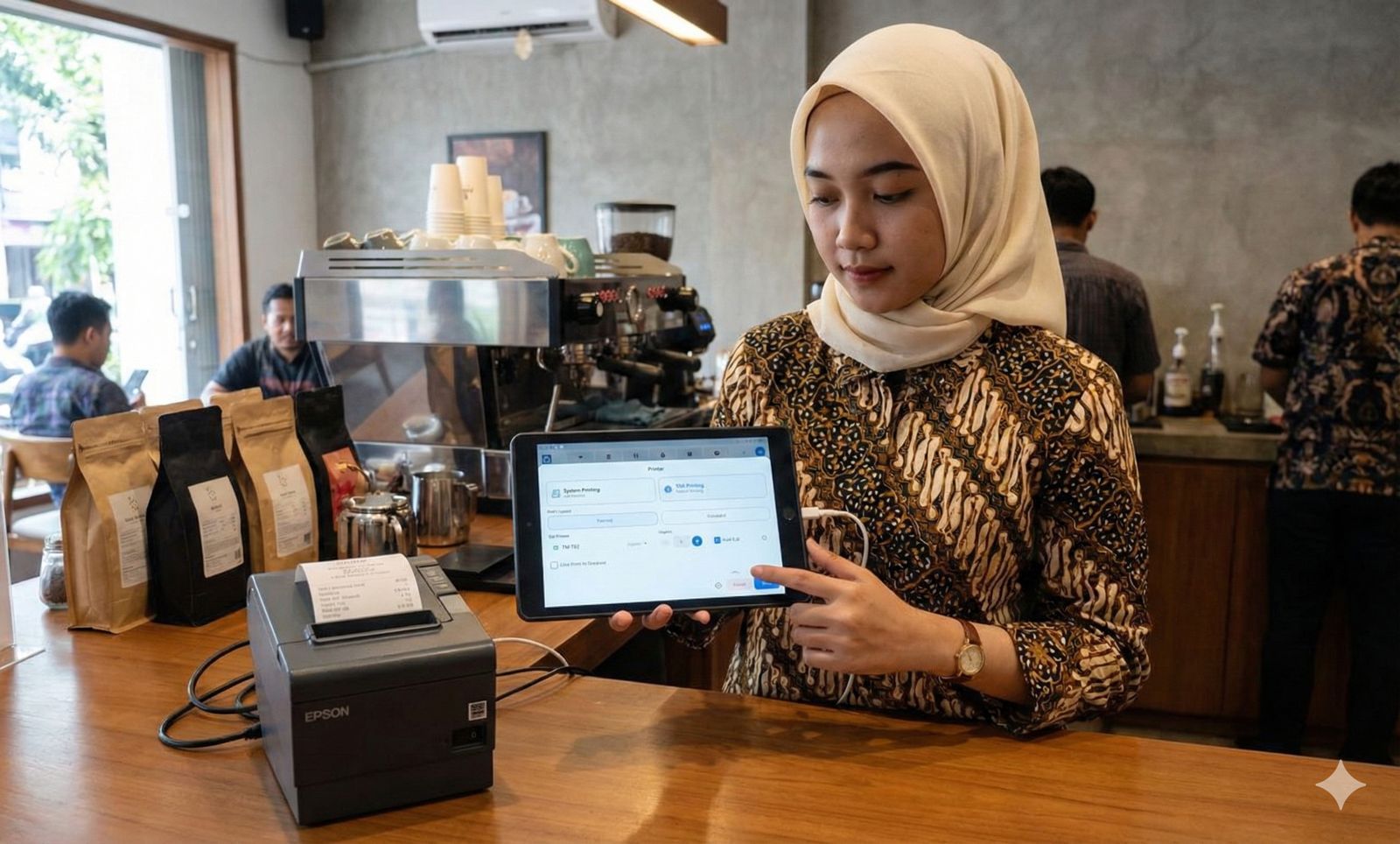
Hardware eficiente precisa de software inteligente. Você precisa de um aplicativo POS compatível com impressora Bluetooth estável.
O ReBill POS é software de caixa com impressão automática de recibos e suporte completo para impressoras térmicas.
Principais Recursos:
- Configuração simples para restaurante, café e minimercado
- Impressão automática
- Suporte Android & iOS
- Personalização de recibo (logo, cabeçalho, rodapé, impostos)
- Impressão para cozinha
- Envio de recibo via WhatsApp (recibo digital)
- Funciona offline
- Sincronização automática de data/hora
---
Conclusão
Conectar impressora Bluetooth ao tablet não é difícil quando você segue o guia correto.
Com Rebill Point of Sale (POS), imprimir recibos pelo tablet fica muito mais fácil, rápido e sem complicações.
Quer testar agora?
Não deixe filas crescerem por causa de problemas na impressora.
Experimente o Demo Gratuito Rebill POS e descubra como gerenciar seu negócio com um sistema de caixa de nível mundial!