Guia de Negócios Tecnologia POS Dicas & Truques
Como Conectar Impressora Bluetooth ao Tablet (Sem Complicação & Sem Travar)
Quer um caixa minimalista? Veja como conectar impressora Bluetooth ao tablet para imprimir recibos sem complicação. Solução prática para PMEs!
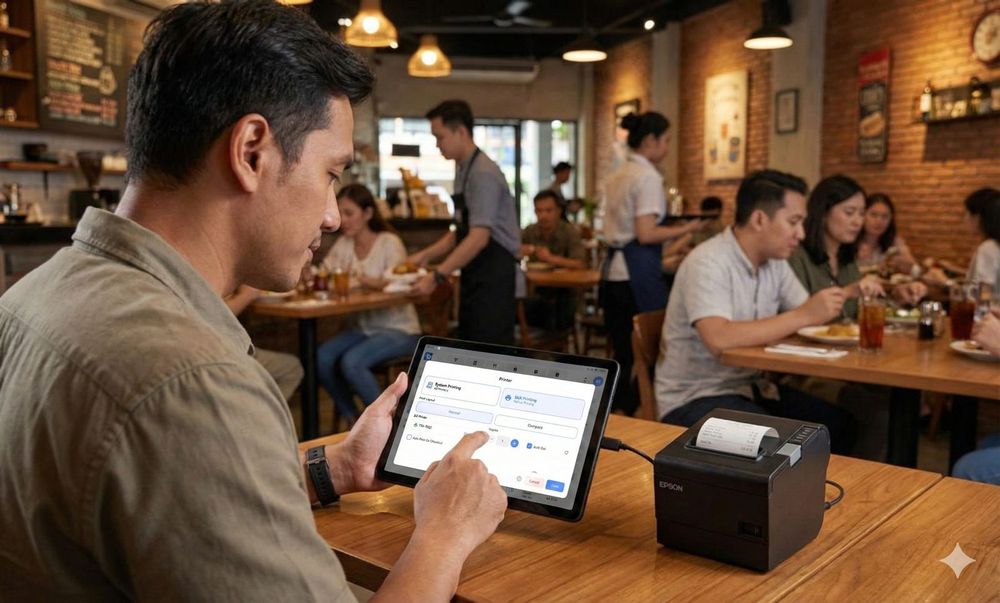
Como Conectar Impressora Bluetooth ao Tablet para Imprimir Recibos (Sem Complicação!)
Leia também: ECONOMIZE PAPEL & DINHEIRO! Como Enviar Recibo/Nota via WhatsApp para o Celular do Cliente
Em 2026, a tendência de balcão de caixa minimalista domina diversos segmentos de negócios. Fazer a transição do caixa manual para o digital usando um Tablet como centro operacional é uma decisão inteligente para PMEs.
Este é um equipamento essencial para quem deseja profissionalismo. Porém, o maior desafio costuma ser: como conectar a impressora Bluetooth ao tablet para que a impressão de recibos não trave durante filas de clientes?
Muitos operadores entram em pânico buscando solução para impressora travando ou tentando entender por que a impressora Bluetooth não imprime no horário de pico. Sem cabos desorganizados, esta é a solução moderna de caixa sem fio. Confira o guia completo de configuração de impressora de caixa e como imprimir recibos pelo tablet sem drama técnico!
Educação Básica: O Que é Impressora Térmica de Caixa e Por Que Usar?
Se você está começando agora, pode se perguntar: o que é uma impressora térmica de caixa e como funciona a impressora Bluetooth?
Diferente das impressoras domésticas, a diferença entre impressora térmica e matricial está na tecnologia: ela utiliza calor, não tinta.
Veja os motivos para usar impressora térmica e as vantagens da impressora Bluetooth para caixa:
- Sem Tinta: Impressora Bluetooth não usa tinta, reduzindo custos mensais.
- Diferença de Papel: Papel térmico possui camada química que reage ao calor.
- Confiança do Cliente: Recibo físico ainda é importante como comprovante oficial.
- Padrão de Mercado: Sistema POS com impressora Bluetooth é padrão para F&B e varejo.
- Flexibilidade: Limitação de sinal até 10 metros e bateria em modelos portáteis.
Preparação: Equipamentos de Caixa Modernos e Tablet Android
Antes de instalar a impressora Bluetooth, verifique o hardware:
Escolha do Tablet
- Tablet Android estável (Samsung, Lenovo)
- iPad para caixa (com impressora compatível)
Gaveta de Dinheiro (Cash Drawer)
Conectada via cabo RJ11 à impressora, abre automaticamente ao imprimir.
Tamanho da Impressora
- 58mm Bluetooth (ideal para minimercado)
- 80mm Bluetooth com auto cutter (ideal para restaurante)
- Auto cutter corta automaticamente o recibo.
Marcas Populares
Configuração de impressoras Panda, XPrinter, Epson, Iware, Zjiang, VSC, Bella POS, Blueprint, Kassen, Matrix Point, entre outras.
Tutorial Completo: Como Conectar Impressora Térmica ao Tablet
Leia também: Guia Completo de Inventário: SOP, Passos & Modelo de Relatório
Passo 1 – Ligue os dispositivos
Ative a impressora e verifique se o Bluetooth está visível.
Passo 2 – Pareamento
No tablet:
- Ative Bluetooth
- Procure o nome da impressora
- Insira PIN padrão (0000 ou 1234)
Passo 3 – Conexões Avançadas
- Conectar 2 tablets na mesma impressora (uso alternado)
- Configurar gaveta de dinheiro
- Testar impressão (segurar botão feed ao ligar)
Cuidados com Papel e Bateria
Papel Térmico
- Tamanhos padrão: 58x38 e 80x80
- Inserir corretamente (papel sai por baixo)
- Evitar calor excessivo
- Substituir quando aparecer linha vermelha
Bateria
- Verificar nível
- Carregar corretamente
- Ideal para uso portátil (eventos/bazar)
Solução de Problemas: Impressora Não Detectada?
| Problema | Causa | Solução |
|---|---|---|
| Não aparece | Permissão negada | Ativar Localização & Bluetooth |
| Falha no pareamento | PIN incorreto | Usar 0000 ou 1234 |
| Conexão instável | Distância | Manter até 5 metros |
| Conectado mas não imprime | Cache cheio | Esquecer dispositivo e reconectar |
| Luz piscando | Papel mal colocado | Ajustar papel e fechar tampa |
Problemas Comuns
Conexão
- Bluetooth não detecta → Reiniciar Bluetooth
- Conexão cai → Verificar bateria/interferência
- Nome não aparece → Pode estar conectado a outro dispositivo
Impressão
- Papel sai em branco → Papel invertido
- Papel preso → Abrir tampa e retirar com cuidado
- Impressão fraca → Limpar cabeça térmica com álcool
- Recibo cortado → Ajustar largura no app POS
Hardware
- Luz vermelha → Papel acabou ou tampa mal fechada
- Gaveta não abre → Verificar cabo RJ11
Aplicativo POS
- Não imprime → Fechar e reabrir app
- Impressão lenta → RAM cheia
- App fecha sozinho → Atualizar na PlayStore
Atualize Seu Negócio com ReBill POS
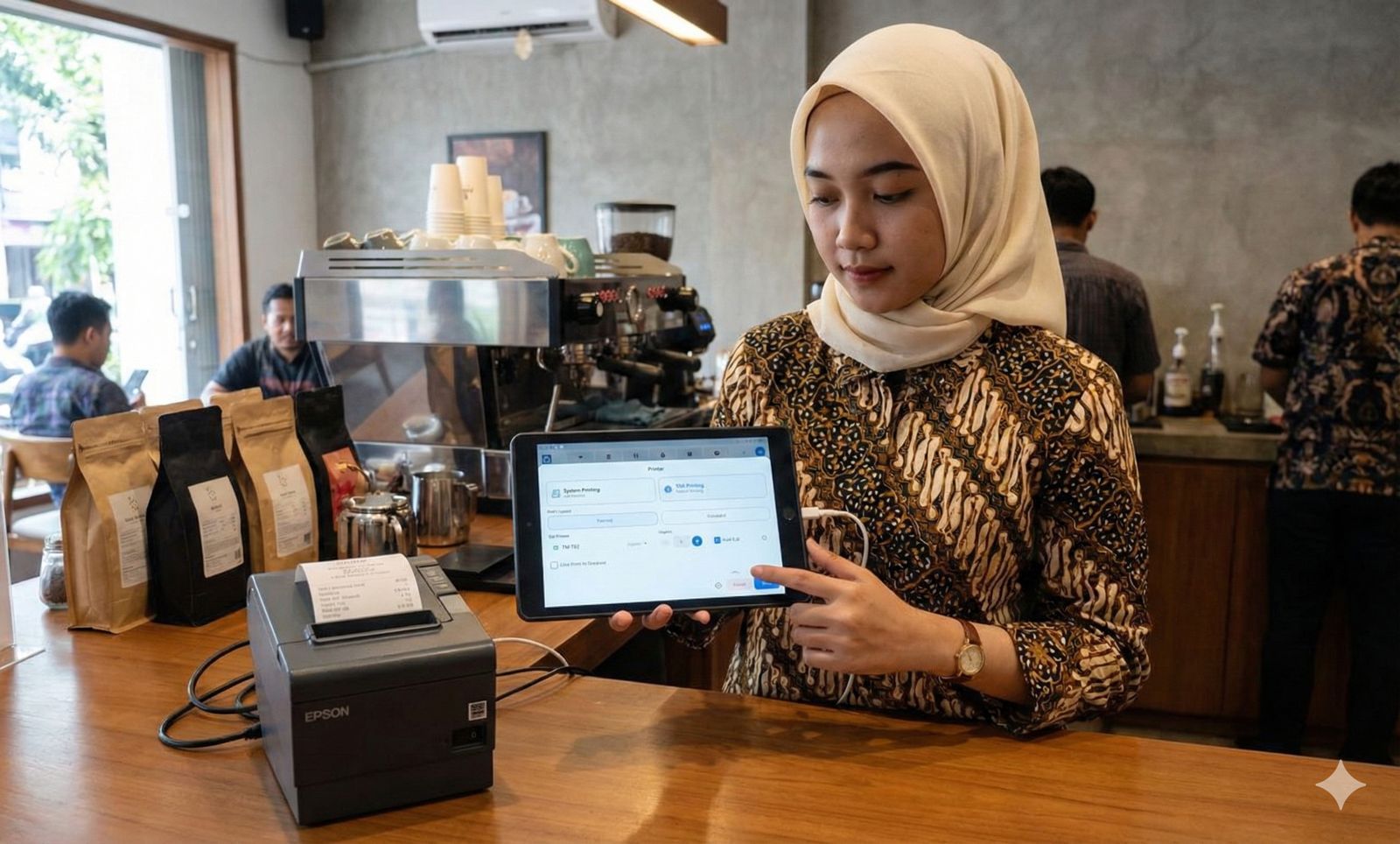
Hardware eficiente precisa de software inteligente. Você precisa de um aplicativo POS compatível com impressora Bluetooth estável.
O ReBill POS é software de caixa com impressão automática de recibos e suporte completo para impressoras térmicas.
Principais Recursos:
- Configuração simples para restaurante, café e minimercado
- Impressão automática
- Suporte Android & iOS
- Personalização de recibo (logo, cabeçalho, rodapé, impostos)
- Impressão para cozinha
- Envio de recibo via WhatsApp (recibo digital)
- Funciona offline
- Sincronização automática de data/hora
Conclusão
Conectar impressora Bluetooth ao tablet não é difícil quando você segue o guia correto.
Com Rebill Point of Sale (POS), imprimir recibos pelo tablet fica muito mais fácil, rápido e sem complicações.
Quer testar agora?
Não deixe filas crescerem por causa de problemas na impressora.
Experimente o Demo Gratuito Rebill POS e descubra como gerenciar seu negócio com um sistema de caixa de nível mundial!